
Rendu Archicad : workflow fiable
Workflow de rendu Archicad 29 : surfaces, lumière, moteur, export vers l'IA et contrôles indispensables pour présenter une image fidèle.
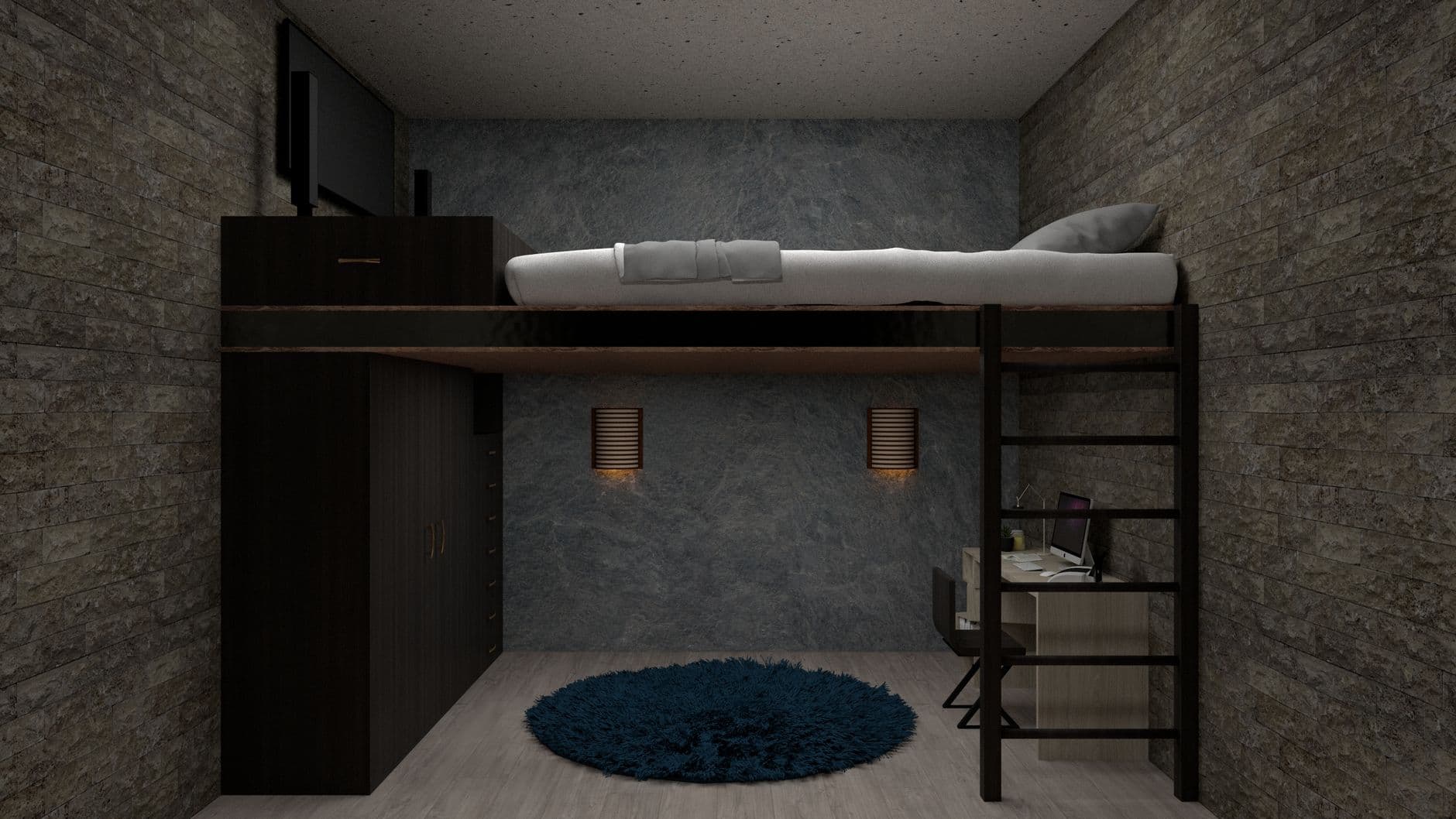
Un rendu Archicad fiable ne dépend pas seulement du bouton PhotoRendering. Il résulte d'une vue stable, de surfaces cohérentes avec le moteur choisi, d'une lumière contrôlée et d'un archivage explicite. L'image doit rester rattachée à la maquette qui l'a produite.
Archicad 29 propose plusieurs réglages et moteurs, avec des comportements différents. L'IA peut compléter ce workflow pour explorer une ambiance, mais elle transforme une image : elle ne vérifie pas la géométrie, les propriétés BIM ou la conformité du projet.
Sommaire
- Comprendre le pipeline de rendu Archicad
- Préparer la vue et la maquette
- Régler les surfaces et la lumière
- Produire le rendu en six étapes
- Exporter vers un workflow IA
- Contrôler, enregistrer et partager
- Limites et retour d'expérience
- Questions fréquentes
Comprendre le pipeline de rendu Archicad
À retenir : PhotoRendering transforme l'état courant du projet selon un moteur et des paramètres. Changer de moteur peut changer l'apparence des surfaces.
La documentation PhotoRendering d'Archicad 29 relie le résultat aux surfaces, aux sources lumineuses et aux réglages du moteur. Avant de comparer deux sorties, vérifiez qu'elles utilisent le même moteur, la même caméra et la même version du modèle.
Distinguer aperçu et image finale
Une vue 3D sert à naviguer, contrôler la géométrie et régler le cadrage. PhotoRendering calcule une image à partir de cette vue avec des paramètres de qualité, d'ombre, d'illumination et de surface. Une génération IA part généralement d'un export et introduit un troisième niveau, plus interprétatif.
Vérifier l'édition du logiciel
Graphisoft indique que PhotoRendering n'est pas disponible dans l'édition Solo d'Archicad 29. Cette limite doit être vérifiée avant de promettre un workflow à l'équipe. Les fonctions dépendent de l'édition, de la version et parfois de la configuration matérielle.
Préparer la vue et la maquette
À retenir : une vue dédiée rend le résultat reproductible et évite qu'une modification de travail change silencieusement le rendu.
Créer une vue nommée
Enregistrez caméra, calques, options de rénovation, combinaison de substitutions graphiques et état des éléments. Nommez la vue selon le projet, le point de vue et l'indice. Évitez de produire une image finale depuis une vue de travail qui évolue au fil de la coordination.
Nettoyer le champ de la caméra
Masquez les objets inutiles, corrigez les intersections visibles et contrôlez les premiers plans. Une géométrie complexe hors champ peut alourdir le calcul sans améliorer l'image. Une géométrie manquante dans un reflet ou une baie peut, au contraire, devenir visible au rendu.
Gérer les objets liés et bibliothèques
Vérifiez les bibliothèques chargées, les textures disponibles et les objets substitués. Sur un autre poste, un chemin de texture manquant peut produire une surface uniforme. Pour un travail d'équipe, documentez les ressources nécessaires au rendu.
Régler les surfaces et la lumière
À retenir : la couleur affichée dans la maquette n'est qu'une partie de la surface. Texture, échelle, réflexion et relief influencent la lecture de l'image.
Graphisoft documente les surfaces Archicad avec des paramètres propres au moteur. Un changement de moteur peut donc nécessiter une nouvelle vérification, même si le nom du matériau ne change pas.
Préparer une bibliothèque limitée
Commencez par les surfaces dominantes : sol, murs, plafonds, menuiseries, vitrage et mobilier fixe. Vérifiez l'échelle des textures et leur orientation. Une bibliothèque courte mais contrôlée vaut mieux qu'une accumulation de matériaux non relus.
Construire la lumière
Séparez lumière naturelle et artificielle. Vérifiez la direction du soleil et la cohérence des ombres. En intérieur, contrôlez la position, l'intensité et la température des sources plutôt que de compenser uniquement par l'exposition.
Régler par étapes
Les réglages de base du rendu Archicad 29 couvrent qualité, ombres, illumination globale et sources lumineuses. Modifiez une famille de paramètres à la fois, puis conservez l'image test avec son nom.
| Réglage | Question de contrôle | Erreur fréquente |
|---|---|---|
| Qualité | Quel support final ? | Calcul maximal pour un simple test |
| Ombres | La direction est-elle cohérente ? | Ombre séduisante mais orientation fausse |
| Illumination globale | L'intérieur reste-t-il lisible ? | Image plate ou temps de calcul inutile |
| Surface | Échelle et finition sont-elles crédibles ? | Texture disproportionnée |
| Lumière artificielle | La source existe-t-elle dans le projet ? | Éclairage sans luminaire correspondant |
Produire le rendu en six étapes
À retenir : validez la composition avec des calculs courts avant de monter la qualité et la résolution.
Figer le point de vue. Validez hauteur, focale, verticales et cadrage. Une caméra instable rend les tests incomparables.
Choisir le moteur. Vérifiez sa disponibilité et ses limites dans la version installée. Ne migrez pas en cours de production sans tester les surfaces.
Lancer une image d'essai. Utilisez une résolution réduite. Contrôlez géométrie, surfaces manquantes, objets et lumière générale.
Corriger les surfaces clés. Travaillez les zones qui guident la décision. Évitez d'augmenter la qualité globale pour masquer un matériau mal réglé.
Définir la sortie finale. Adaptez résolution et qualité au document, à l'écran ou à l'impression. Conservez la configuration utilisée.
Enregistrer explicitement l'image. Graphisoft précise que les images PhotoRendered ne sont pas enregistrées automatiquement avec le projet. Sauvegardez le fichier et son indice dans le dossier du projet.
Le guide du rendu 3D réaliste avec IA complète cette méthode pour les variantes générées à partir d'une image de référence.
Exporter vers un workflow IA
À retenir : l'export doit communiquer clairement la géométrie à conserver et les éléments que l'IA peut interpréter.
Préparer une image source lisible
Exportez la vue sans sélection, repère ou interface. Assurez-vous que les arêtes importantes et les volumes sont compréhensibles. Une image trop sombre ou trop abstraite laisse davantage de liberté au modèle génératif.
Écrire les invariants
Listez les ouvertures, niveaux, structure, circulations, mobilier fixe et cadrage à préserver. Décrivez ensuite matériaux, lumière et ambiance. Cette séparation évite de demander simultanément fidélité et réinvention.
Générer peu de variantes ciblées
Faites varier une décision à la fois : finition de façade, palette intérieure ou végétation. Conservez l'image source et le prompt avec chaque sortie. Si le client retient une idée, traduisez-la ensuite dans Archicad et les pièces du projet.
Pour tester une transformation à partir d'une vue préparée, découvrez Airchitect Render. L'image obtenue doit être comparée à la maquette Archicad avant présentation.
Contrôler, enregistrer et partager
À retenir : une image n'est exploitable que si son statut, sa source et sa version sont compréhensibles par un tiers.
Contrôle géométrique
Comparez baies, garde-corps, escaliers, épaisseurs visibles, toitures et raccords. Superposez l'image avec l'export source si une génération IA a été utilisée. Refusez une variante qui corrige l'ambiance mais déforme un élément de projet.
Contrôle visuel
Vérifiez reflets, répétitions, personnes, signalétique et objets inventés. Contrôlez l'échelle des matériaux et la cohérence des ombres. Une anomalie discrète sur écran devient souvent évidente dans un document imprimé.
Statut et légende
Indiquez « image d'intention », « variante non validée » ou la phase correspondante. La légende doit empêcher la confusion avec un détail d'exécution. Si l'image contient des choix non transcrits dans la maquette, signalez-les.
Archivage
Conservez version d'Archicad, nom de vue, moteur, paramètres, image source, sortie et prompt. Le guide général du rendu architectural aide à formaliser ce dossier de production quel que soit le moteur.
Limites et retour d'expérience
À retenir : changer de moteur ou de version peut modifier le résultat. Un rendu n'est pas une validation technique de la maquette.
Redshift reste à qualifier
La documentation Graphisoft présente encore Redshift comme une Technology Preview avec limitations. Il ne faut pas le décrire comme un remplacement complet et identique d'un autre moteur. Testez les fonctions nécessaires, les surfaces et le matériel sur un projet pilote.
Retour d'expérience déclaré
Airchitect ne publie pas de comparaison instrumentée entre PhotoRendering Archicad et son propre service. Nous ne revendiquons donc aucun gain de temps ou de qualité chiffré. Notre recommandation est vérifiable : archiver la vue, le moteur et la sortie permet de reproduire et d'auditer la décision. Pour évaluer un workflow IA sans lui attribuer un résultat inventé, choisissez une vue d'un projet déjà documenté, exportez-la avec ses paramètres et listez les invariants. Comparez ensuite les variantes sur la géométrie, les ouvertures, les surfaces et l'éclairage attendu. Notez les corrections humaines avant toute présentation. Ce protocole ne remplace ni une étude comparative ni une validation de conception ; il permet seulement de juger, sur vos propres fichiers, si la sortie reste fidèle au modèle de référence.
Limite de preuve
Le rendu ne contrôle pas les propriétés IFC, la conformité réglementaire, la structure ou la constructibilité. Une surface visuellement correcte peut être attachée au mauvais élément. Les contrôles BIM et techniques restent distincts de la production d'image.
Questions fréquentes
Archicad permet-il de faire un rendu sans extension ?
Oui, l'édition complète d'Archicad 29 propose PhotoRendering. La disponibilité exacte dépend toutefois de l'édition, et Graphisoft indique que la fonction n'est pas incluse dans Solo. Vérifiez aussi le moteur et les ressources disponibles sur le poste. Une extension reste utile pour un pipeline spécialisé ou temps réel.
Pourquoi mes matériaux changent-ils avec le moteur ?
Les paramètres de surface sont liés au moteur de rendu. Une texture ou une réflexion peut donc être interprétée différemment après un changement. Contrôlez les surfaces principales dans le moteur final et ne vous fiez pas uniquement à l'aperçu. Conservez des préréglages par moteur si votre équipe en utilise plusieurs.
Un rendu Archicad est-il enregistré avec le fichier projet ?
Graphisoft indique que l'image PhotoRendered n'est pas sauvegardée automatiquement avec le projet. Enregistrez-la explicitement dans le format et le dossier prévus. Notez aussi la vue, les paramètres et la version qui l'ont produite. Cette trace est nécessaire pour retrouver une image après évolution du modèle.
Peut-on utiliser l'IA à partir d'une vue Archicad ?
Oui, une vue exportée peut servir de référence à un service de génération ou de transformation. L'IA peut toutefois modifier la géométrie, les ouvertures ou les détails. Écrivez les invariants, limitez la transformation et comparez la sortie à la maquette. Toute décision retenue doit être reprise dans Archicad et les documents qui font foi.
Préparez votre prochain visuel
Votre vue Archicad est prête et les invariants sont fixés ? Essayez Airchitect Render, puis comparez chaque sortie à la maquette et aux documents qui font foi.
Dans ce dossier
Rendu architectural : voir le parcours complet →Airchitect Render
Transformez une vue en variante visuelle contrôlable
Explorez des ambiances, puis comparez chaque sortie à la géométrie et aux documents du projet.