
Rendu Revit : workflow fiable
Préparez un rendu Revit fiable : vue, matériaux, lumière, choix du moteur, export vers l'IA et contrôle de fidélité avant présentation.
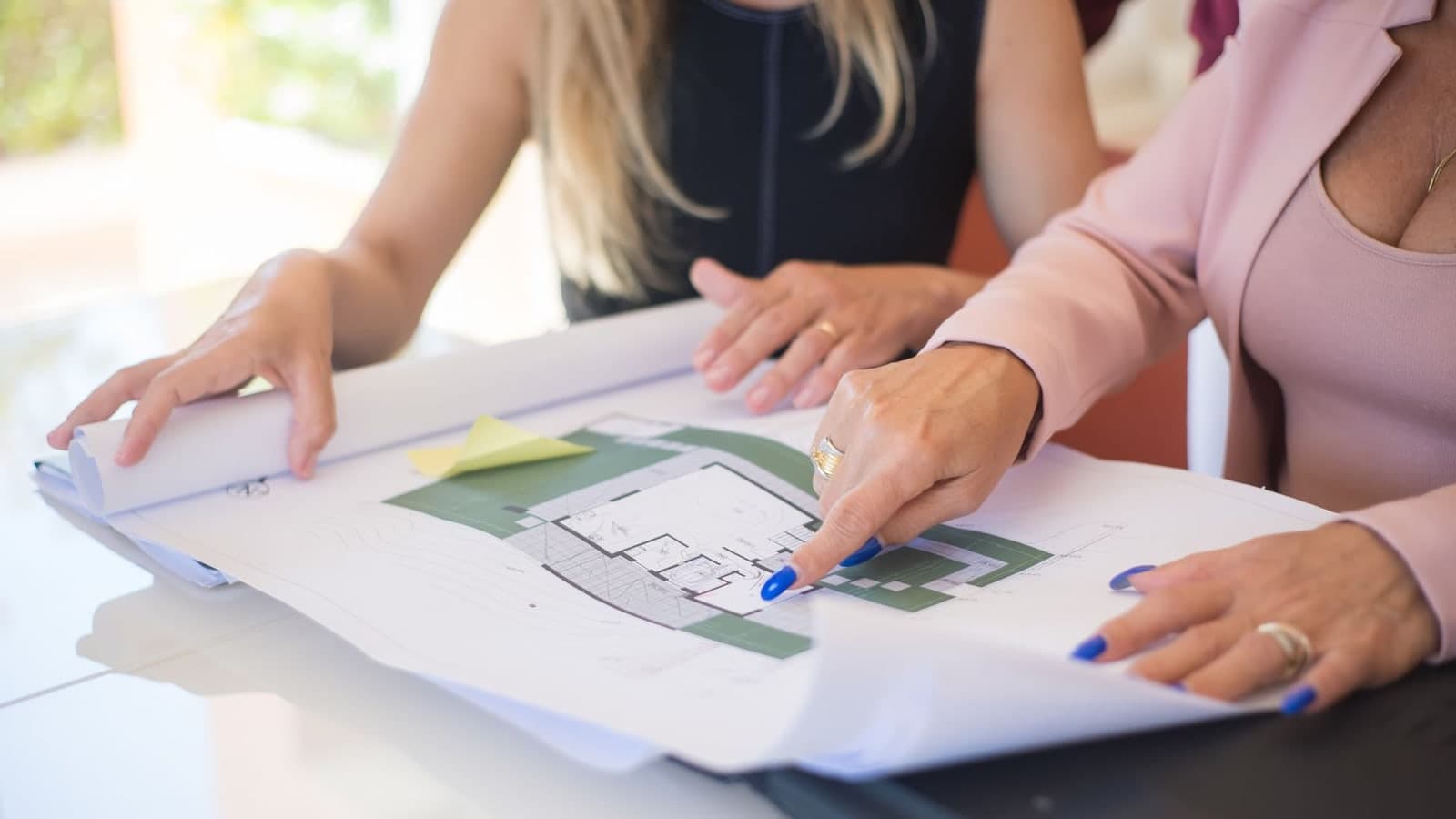
Un rendu Revit peut provenir de plusieurs chaînes différentes : style réaliste dans la vue, rendu local avec Autodesk Raytracer, rendu cloud, liaison vers un moteur temps réel ou export vers un autre outil. Les confondre crée des attentes irréalistes sur le temps, le contrôle et la fidélité.
Le workflow le plus fiable conserve Revit comme source de géométrie et traite l'image comme un livrable dérivé. Les matériaux, la caméra et les éléments visibles sont préparés dans une vue dédiée. La sortie est ensuite contrôlée contre le modèle avant d'être montrée au client.
Sommaire
- Choisir le type de rendu Revit
- Préparer une vue dédiée
- Régler matériaux, lumière et exposition
- Construire le rendu en six étapes
- Utiliser l'IA sans perdre la géométrie
- Contrôler et archiver la sortie
- Limites et retour d'expérience
- Questions fréquentes
Choisir le type de rendu Revit
À retenir : Revit propose plusieurs modes de visualisation. Le choix dépend du rôle de l'image, pas seulement du niveau de photoréalisme recherché.
La documentation Autodesk Revit 2026 distingue le style visuel réaliste, Autodesk Raytracer, le rendu dans le cloud, la liaison vers un moteur temps réel et les exports vers des applications externes. Chaque voie conserve un lien différent avec le modèle et demande des ressources différentes.
| Voie | Besoin adapté | Avantage | Limite à contrôler |
|---|---|---|---|
| Vue en style réaliste | Revue rapide du modèle | Immédiate dans Revit | Ce n'est pas un rendu calculé complet |
| Raytracer local | Image calculée dans Revit | Workflow intégré | Temps lié au matériel et aux réglages |
| Rendu cloud Autodesk | Calcul hors poste | Libère la machine locale | Abonnement éligible et service externe |
| Liaison temps réel | Navigation et itérations | Revue visuelle rapide | Synchronisation et matériaux à vérifier |
| Export vers rendu IA | Exploration d'ambiance | Variantes depuis une vue | Fidélité géométrique non garantie |
Pour comparer plus largement ces familles, consultez le guide des logiciels de rendu 3D en architecture. Aucun moteur n'est « meilleur » hors contexte : résolution, matériel, scène et réglages doivent être identiques pour une comparaison valable.
Préparer une vue dédiée
À retenir : une vue de rendu doit être séparée des vues de travail afin de stabiliser caméra, visibilité et niveau de détail.
Dupliquer sans dépendances inutiles
Créez une vue dédiée et nommez-la selon le point de vue et la version. Réglez la zone de cadrage, la phase et les options de conception. Les catégories masquées, filtres et gabarits de vue doivent être explicites pour pouvoir reproduire l'image.
Contrôler le niveau de détail
Un modèle conçu pour la coordination contient parfois des objets trop lourds ou insuffisamment détaillés pour un premier plan. N'ajoutez pas automatiquement de la géométrie partout. Renforcez seulement les zones qui apparaissent dans le cadre, tout en conservant les dimensions et positions de référence.
Vérifier les liens
Les modèles liés, nuages de points et objets importés peuvent être absents du rendu ou utiliser des matériaux inattendus. Contrôlez leur visibilité et leur système de coordonnées. Si une discipline n'est pas incluse, mentionnez-le dans le brief d'image.
Régler matériaux, lumière et exposition
À retenir : l'apparence finale dépend du matériau de rendu, de la lumière et de l'exposition, pas uniquement de la couleur visible dans la vue de travail.
Matériaux
Vérifiez l'actif d'apparence, l'échelle de texture, la rugosité et la transparence. Deux objets peuvent partager une couleur graphique tout en produisant des résultats différents au rendu. Les matériaux provisoires doivent être identifiés comme tels.
Lumière
Choisissez si la scène utilise le soleil, des sources artificielles ou les deux. Pour un intérieur, vérifiez les familles de luminaires et leurs sources. Pour un extérieur, la localisation, la date et l'heure influencent les ombres si le moteur les utilise réellement.
Exposition
Autodesk décrit les réglages d'exposition, hautes lumières, ombres, saturation et point blanc. Corrigez l'exposition avant de conclure qu'un matériau est mauvais. Une correction excessive peut cependant masquer une source lumineuse incohérente.
Construire le rendu en six étapes
À retenir : la progression doit aller du contrôle rapide vers le calcul final. Lancer immédiatement une image lourde ralentit la détection des erreurs.
Valider le cadrage en qualité basse. Contrôlez la composition, les verticales, les objets coupés et l'horizon. N'investissez pas dans le calcul avant cet accord.
Tester les matériaux principaux. Sol, murs, menuiseries, vitrage et éléments de premier plan suffisent pour un premier essai. Vérifiez l'échelle et les raccords.
Tester la lumière. Faites varier une seule famille de paramètres. Comparez des images nommées, sans écraser le test précédent.
Choisir la résolution finale. Déduisez-la du support de présentation et du recadrage prévu. La procédure Autodesk de rendu d'une image décrit les réglages et le placement sur une feuille.
Calculer ou exporter. Conservez le moteur, la version de Revit et les paramètres. Pour un service cloud, vérifiez les conditions d'abonnement et la politique de traitement des fichiers.
Comparer au modèle. Revenez à la vue source et examinez les points sensibles. Le rendu n'est accepté qu'après ce contrôle.
Utiliser l'IA sans perdre la géométrie
À retenir : l'IA peut enrichir une vue Revit, mais elle doit être traitée comme une transformation d'image et non comme une lecture fiable du BIM.
Exportez une vue claire, sans annotations superflues, à la résolution adaptée. Dans le prompt, listez les matériaux et l'ambiance, puis énoncez les invariants : conserver les ouvertures, les volumes, la structure visible et le cadrage. Limitez la transformation lors du premier essai.
Séparer géométrie et atmosphère
Demandez à l'IA de travailler la lumière, les textures ou le contexte plutôt que de « réinventer » le projet. Une consigne trop ouverte augmente le risque de modification. Le guide du rendu 3D réaliste par IA détaille les contrôles communs aux différents logiciels sources.
Reprendre la décision dans Revit
Si le client préfère un matériau ou un aménagement proposé dans l'image, la décision doit revenir dans le modèle, les nomenclatures et les pièces du projet. L'image ne doit pas devenir une modification parallèle non documentée.
Protéger les informations
Avant d'envoyer une vue vers un service tiers, vérifiez les droits, la confidentialité du projet et les informations visibles. Retirez les noms de clients, adresses ou données personnelles inutiles. Les conditions du service utilisé doivent être compatibles avec votre engagement contractuel.
Contrôler et archiver la sortie
À retenir : un rendu fiable est reproductible et rattaché à une version du modèle.
Contrôle visuel
Examinez baies, escaliers, garde-corps, joints, mobilier fixe, équipements, reflets et ombres. Vérifiez les objets dupliqués ou disparus. Sur un rendu IA, comparez la silhouette et les alignements à la vue Revit en superposition si nécessaire.
Contrôle de statut
Ajoutez une légende : image d'intention, variante non validée, vue issue du modèle à telle date. Ne laissez pas le niveau de réalisme suggérer un niveau d'avancement supérieur à celui du projet.
Archivage
Conservez fichier source, version de Revit, nom de la vue, moteur, paramètres, export et éventuel prompt. Nommez l'image avec une date ou un indice. Ce dossier de preuve évite d'utiliser une image obsolète après une modification du modèle.
Pour produire des variantes à partir d'une vue préparée, découvrez Airchitect Render. La géométrie et les informations techniques de Revit restent la référence à contrôler.
Limites et retour d'expérience
À retenir : le rendu montre une apparence possible. Il ne vérifie ni la constructibilité, ni la conformité, ni la qualité des données BIM.
Retour d'expérience déclaré
Airchitect ne publie pas de benchmark comparant ses temps ou sa qualité à Raytracer, au cloud Autodesk ou à un moteur temps réel externe dans des conditions identiques. Nous ne donnons donc pas de gain chiffré. Notre recommandation est procédurale : une vue dédiée, des invariants écrits et un contrôle contre le modèle réduisent les ambiguïtés. Pour vérifier l'intérêt du workflow dans votre contexte, sélectionnez une vue issue d'un projet terminé et conservez le fichier de référence. Comparez chaque variante sur les ouvertures, les niveaux, les matériaux et les objets fixes, puis notez le temps de correction humaine. Un rendu séduisant mais géométriquement faux doit être rejeté. Cette méthode ne crée pas une preuve commerciale ; elle donne à l'équipe un critère reproductible pour décider si une sortie mérite d'être présentée.
Limites de comparaison
Une image calculée sur une station puissante et une image produite dans le cloud ne se comparent pas sans connaître résolution, échantillonnage, matériaux et temps de préparation. La vitesse seule ne mesure pas la pertinence du livrable. Le rendu doit être choisi selon la décision qu'il aide à prendre.
Questions fréquentes
Revit peut-il produire un rendu sans logiciel externe ?
Oui. Revit propose une visualisation réaliste et un moteur de rendu intégré, avec des options de rendu cloud selon l'abonnement. Ces modes n'ont pas tous le même résultat ni le même coût de calcul. La documentation de votre version doit guider le choix. Un outil externe devient utile pour un workflow temps réel, un moteur spécialisé ou une exploration IA.
Quelle différence entre vue réaliste et rendu calculé ?
La vue réaliste est un mode d'affichage interactif du modèle. Un rendu calculé traite plus précisément lumière, matériaux et qualité selon les paramètres choisis. Les deux peuvent servir à la revue, mais ils ne portent pas le même niveau de finition. Il faut les nommer correctement dans les livrables.
Un rendu IA peut-il modifier le modèle Revit ?
Une transformation d'image ne modifie pas directement le fichier Revit. Elle peut toutefois montrer des éléments qui n'existent pas dans le modèle ou en supprimer visuellement. Toute décision issue de cette image doit être reprise dans Revit par l'équipe. Le contrôle porte donc sur la cohérence entre sortie et source.
Le rendu valide-t-il les informations BIM ?
Non. Une belle image peut provenir d'un objet mal classé, d'une composition incomplète ou d'une phase incorrecte. Les nomenclatures, contrôles de modèle et revues techniques restent nécessaires. Le rendu est un outil de présentation et de dialogue, pas une preuve de conformité des données.
Préparez votre prochain visuel
Votre vue Revit est cadrée et vos invariants sont documentés ? Essayez Airchitect Render, puis contrôlez chaque sortie contre la maquette BIM avant de la présenter.
Dans ce dossier
Rendu architectural : voir le parcours complet →Airchitect Render
Transformez une vue en variante visuelle contrôlable
Explorez des ambiances, puis comparez chaque sortie à la géométrie et aux documents du projet.