
Rendu intérieur IA depuis plan : méthode
Créer un rendu intérieur IA depuis un plan en verrouillant volumes, ouvertures, matériaux, caméra et statut des choix avant présentation au client.
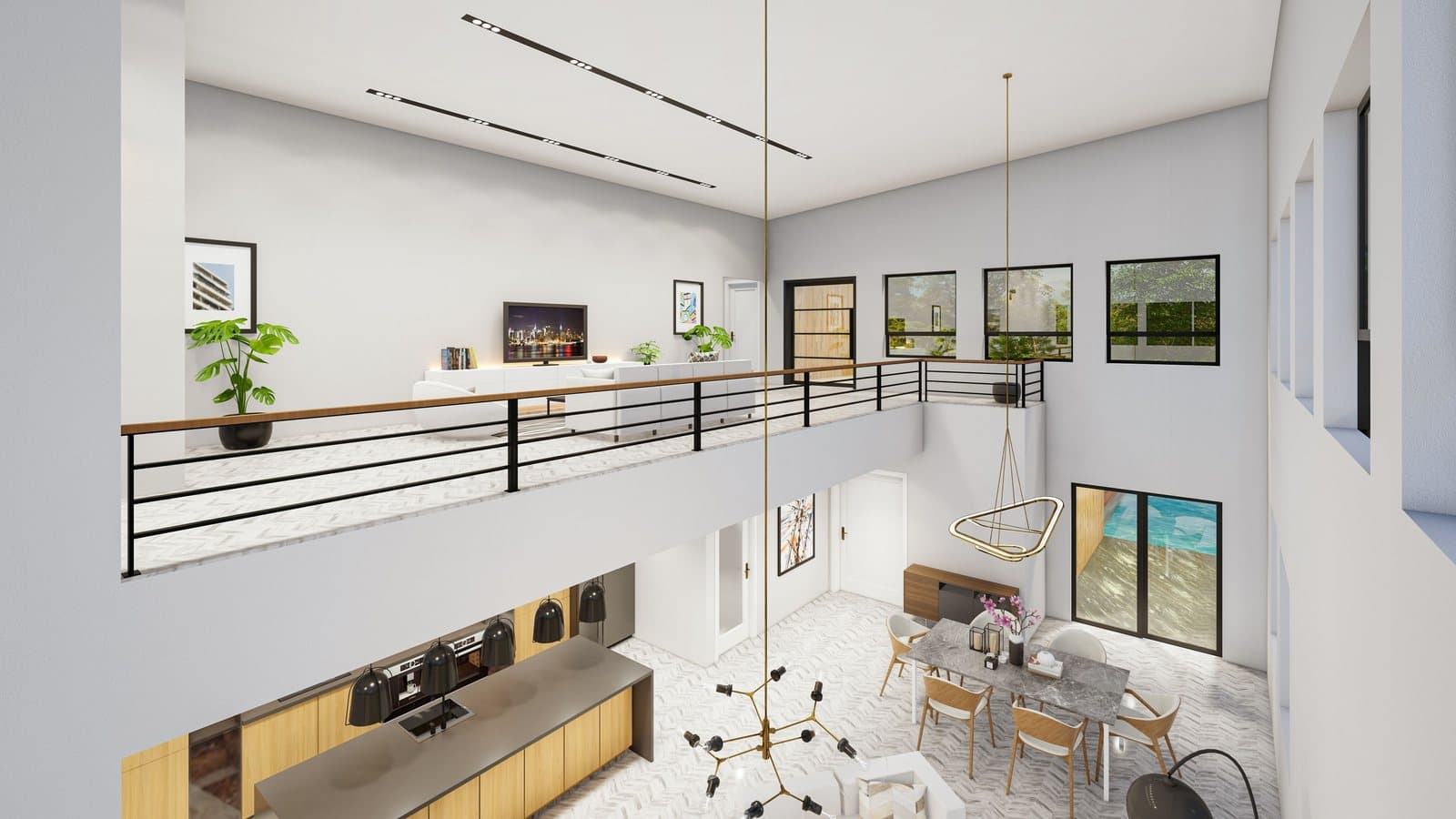
Créer un rendu intérieur IA depuis un plan exige une étape intermédiaire : transformer la géométrie en vue contrôlable avant de générer l'ambiance. Un plan 2D décrit des dimensions et relations ; il ne fixe pas automatiquement hauteur, caméra, matériaux, mobilier ou lumière. Ces informations doivent être fournies, décidées ou marquées comme hypothèses.
L'objectif peut être exploratoire ou fidèle. Dans les deux cas, conservez une distinction entre donnée de projet, choix validé et ajout d'ambiance. Cette distinction évite qu'un client approuve une image dont certains éléments n'existent pas dans le dossier.
Sommaire
- Rendu intérieur IA depuis plan : préparer la source
- Construire la vue géométrique
- Définir caméra et cadrage
- Créer le brief de matériaux
- Générer par variantes contrôlées
- Auditer l'image avant présentation
- Questions fréquentes
Rendu intérieur IA depuis plan : préparer la source
À retenir : utilisez le bon indice, retirez les informations sensibles et confirmez les dimensions nécessaires.
Identifiez plan, niveau, phase, date et auteur. Vérifiez les cotes, les ouvertures, les éléments porteurs et les hauteurs dans les coupes. Un plan seul peut être insuffisant : collectez élévations intérieures, détails de plafond, menuiseries et mobilier fixe.
Nettoyez la vue pour rendre la géométrie lisible. Conservez une copie originale. Si le plan appartient à un client ou partenaire, vérifiez l'autorisation de traitement et les conditions de l'outil avant tout téléversement.
Établir la liste des inconnues
Notez hauteur non confirmée, matériau à choisir, luminaire provisoire ou meuble d'ambiance. L'image finale doit conserver ce statut. Une inconnue ne doit pas devenir silencieusement une décision parce que l'IA a rempli le vide.
Construire la vue géométrique
À retenir : une vue blanche ou un modèle simple fournit un ancrage plus fiable qu'un plan demandé directement à un générateur d'images.
Extrudez les volumes principaux dans l'outil adapté ou utilisez une vue 3D issue de la maquette. Vérifiez murs, baies, portes, niveaux, plafonds et éléments fixes. N'ajoutez pas encore un décor complexe : la lisibilité de la géométrie facilite le contrôle.
Les workflows SketchUp, Revit et Archicad décrivent des sources logicielles distinctes. Choisissez celle déjà maîtrisée par l'agence plutôt qu'une conversion supplémentaire sans bénéfice.
Capturer plusieurs vues
Préparez une vue principale et, si nécessaire, des angles de contrôle. Une image unique peut masquer une ouverture déplacée. Les vues secondaires servent à vérifier la cohérence, même si elles ne seront pas présentées.
Définir caméra et cadrage
À retenir : fixez la caméra avant de comparer les variantes de matériaux.
Choisissez le point de vue selon l'usage : perception à l'entrée, relation entre pièces, mobilier fixe ou lumière. Notez hauteur de caméra et focale ou champ de vision. Évitez une perspective très large qui agrandit artificiellement l'espace.
Conservez les paramètres pour toute la série. Si la caméra change, le client compare à la fois la composition et les matériaux. Une comparaison fiable ne modifie qu'un nombre limité de variables.
Montrer les contraintes
Ne cadrez pas systématiquement pour cacher une poutre, un poteau ou une faible hauteur. Une image de décision doit montrer les éléments qui influencent l'usage. Une image marketing peut choisir un autre angle, à condition de rester honnête sur le projet.
Créer le brief de matériaux
À retenir : associez chaque matériau à une zone, une finition et un statut de validation.
Créez une palette avec références autorisées, teinte, brillance, calepinage et sens de pose. Distinguez produit décidé, gamme indicative et pure ambiance. Une texture générée ne prouve ni disponibilité, ni performance, ni couleur réelle.
Utilisez le prompt de rendu architecture IA pour structurer sujet, géométrie, matériaux, lumière, caméra, contexte, exclusions et contrôle. Évitez les adjectifs décoratifs qui se contredisent.
Générer par variantes contrôlées
À retenir : comparez une décision à la fois et conservez les paramètres de chaque génération.
Commencez par une version de référence. Corrigez les erreurs de géométrie avant d'explorer les ambiances. Produisez ensuite deux ou trois variantes clairement nommées. Conservez source, prompt, paramètres, date et sortie.
Une variante doit répondre à une question : sol clair ou sombre, lumière du matin ou du soir, mobilier dense ou minimal. Ne proposez pas dix images sans grille de lecture. L'abondance peut déplacer la décision vers le goût instantané plutôt que vers le programme.
Limites de génération
Les erreurs fréquentes concernent fenêtres, portes, jonctions, répétitions, mobilier impossible et proportions. Une retouche peut corriger un artefact visuel, mais elle ne doit pas masquer un problème de conception. Revenez au modèle lorsque la géométrie doit évoluer.
Auditer l'image avant présentation
À retenir : contrôlez séparément fidélité du projet, cohérence visuelle et conditions de diffusion.
- Géométrie. Nombre et position des ouvertures, volumes, hauteurs et éléments fixes.
- Matériaux. Zones, teintes, jonctions et statut des choix.
- Échelle. Mobilier, personnes et objets restent plausibles.
- Lumière. Ombres, sources et reflets sont cohérents.
- Artefacts. Mains, textes, répétitions et objets fusionnés.
- Droits. Sources et références sont autorisées.
- Légende. Le caractère généré et le niveau de fidélité sont indiqués.
Le CNOA rappelle que l'architecte reste responsable des productions assistées par IA et attire l'attention sur confidentialité et propriété intellectuelle dans son dossier sur l'IA et les architectes. Faites valider la série par le responsable du projet.
Airchitect Render peut soutenir ce workflow. Aucune étude indépendante publiée par Airchitect ne garantit aujourd'hui un taux de fidélité ou un délai moyen. Testez donc sur une pièce connue et documentez les corrections nécessaires.
Présenter au client
Accompagnez chaque image d'une légende : option, paramètres qui varient, éléments non contractuels et date du plan source. Ne demandez pas « laquelle préférez-vous ? » sans rappeler la décision visée. Archivez le choix et ses réserves dans le dossier de projet.
Questions fréquentes
Peut-on générer directement depuis un plan 2D ?
Certains outils le proposent, mais le plan ne porte pas toutes les données nécessaires et la génération peut inventer la hauteur ou les matériaux. Une vue géométrique intermédiaire améliore le contrôle. Vérifiez toutes les dimensions importantes. Utilisez l'image directe surtout pour l'exploration, pas comme preuve de fidélité.
Comment conserver exactement les ouvertures ?
Partez d'une source 3D correcte, choisissez un niveau de contrainte adapté et listez les éléments à verrouiller. Comparez par superposition et vues secondaires. Si le moteur déforme encore la géométrie, changez de workflow. Ne corrigez pas seulement l'image si le projet doit rester mesurable.
Le rendu remplace-t-il les échantillons ?
Non. Une image dépend de l'écran, de la lumière simulée et de la génération. Elle aide à comparer des orientations, mais ne prouve pas la teinte, la texture ou la performance réelle. Validez les produits avec échantillons et documents techniques. Indiquez ce qui reste indicatif.
Combien de variantes présenter ?
Présentez le nombre nécessaire pour une décision lisible, souvent une référence et quelques options ciblées. Chaque variante doit isoler un choix. Une grande galerie non structurée crée de la confusion. Conservez les essais écartés dans l'archive interne, pas dans la présentation finale.
Du plan à l'image, avec une étape de contrôle
Ajoutez une fiche de cohérence entre l'image et le projet. Elle liste ouvertures, hauteurs, éléments fixes, matériaux, équipements et choix encore provisoires. Pour chaque ligne, le relecteur indique conforme, écart accepté, à corriger ou non vérifiable. Cette fiche accompagne la version présentée et facilite les corrections après décision du client.
Si le projet évolue, ne retouchez pas uniquement l'image finale. Mettez à jour la source géométrique, produisez un nouvel indice et régénérez la vue. Une retouche qui ne correspond plus au modèle crée deux vérités concurrentes. Archivez l'ancienne visualisation avec la phase qu'elle représentait.
Enfin, contrôlez l'accessibilité et l'usage : largeur de passage visible, dégagement, hauteur, mobilier fixe et équipements. Le rendu n'est pas un calcul réglementaire, mais il peut révéler une incohérence à vérifier. Transformez l'observation en question de projet au lieu de conclure depuis l'image.
Checklist de livraison
Vérifiez le nom du projet, la date, le numéro de vue, le plan source, le statut et la mention de génération. Contrôlez les dimensions du fichier, son profil colorimétrique et sa compression. Ajoutez le crédit lorsque la source l'exige. Ouvrez l'image exportée, pas seulement le fichier de travail, puis archivez prompt, paramètres et validation dans le même dossier.
Le responsable du projet confirme explicitement que cette version peut être montrée.
Pour tester un rendu intérieur assisté par IA, commencez avec Airchitect Render. Conservez le plan source, le statut des choix et l'audit de fidélité avec chaque image.
Dans ce dossier
Rendu architectural : voir le parcours complet →Airchitect Render
Transformez une vue en variante visuelle contrôlable
Explorez des ambiances, puis comparez chaque sortie à la géométrie et aux documents du projet.